



在SMT贴片加工、PCB制版、车间工艺生产工作中,GC-PowerStatio是大家常用的Gerber钢网文件处理工具。很多新手小伙伴在操作时,经常遇到坐标导出失败、焊盘识别错误、坐标原点偏移、特殊焊盘无法抓取等问题,耗费大量时间调试。
今天给大家整理一份超详细保姆级GC-PowerStatio导出SMT贴片坐标教程,全程实操步骤无删减,包含常规坐标自动抓取、不规则焊盘手动校正、Mark点设置、坐标原点归零、CSV文件导出全流程,零基础也能一键上手,直接适配SMT贴片机上机使用。
-
GC-PowerStatio导出SMT贴片坐标详细步骤
本次教程使用版本:GC-PowerStatio Ver24.1.8 绿色免安装版
温馨提示:全程严格按照步骤操作,关键细节已标注,可有效规避坐标导出报错、识别不全等问题
1、打开GC-PowerStatio Ver24.1.8 绿色免安装软件

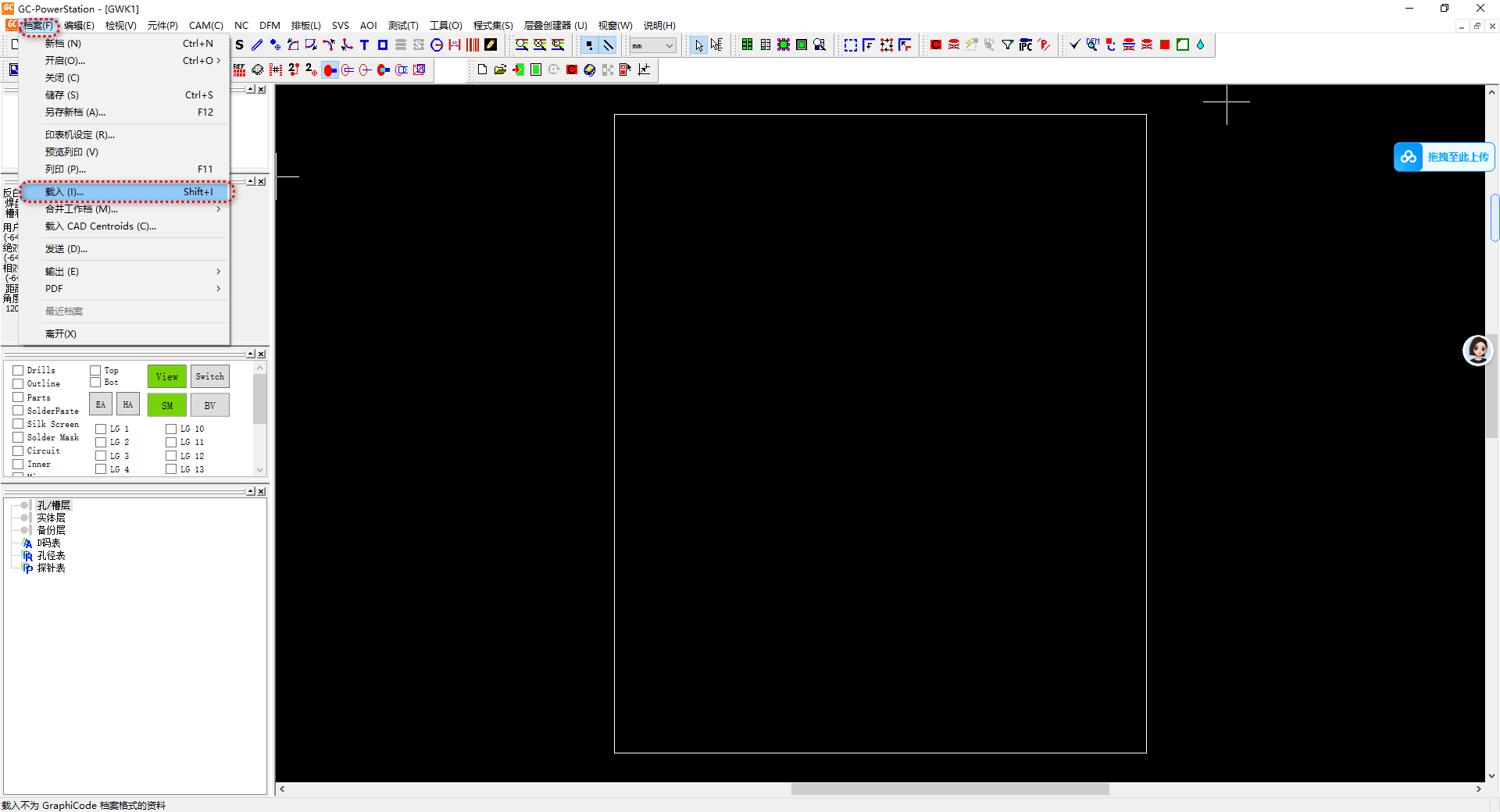
2、点击顶部【档案】—【载入】,导入钢网Gerber文件(优先选择钢网原厂提供的文件,兼容性最佳,减少识别报错)
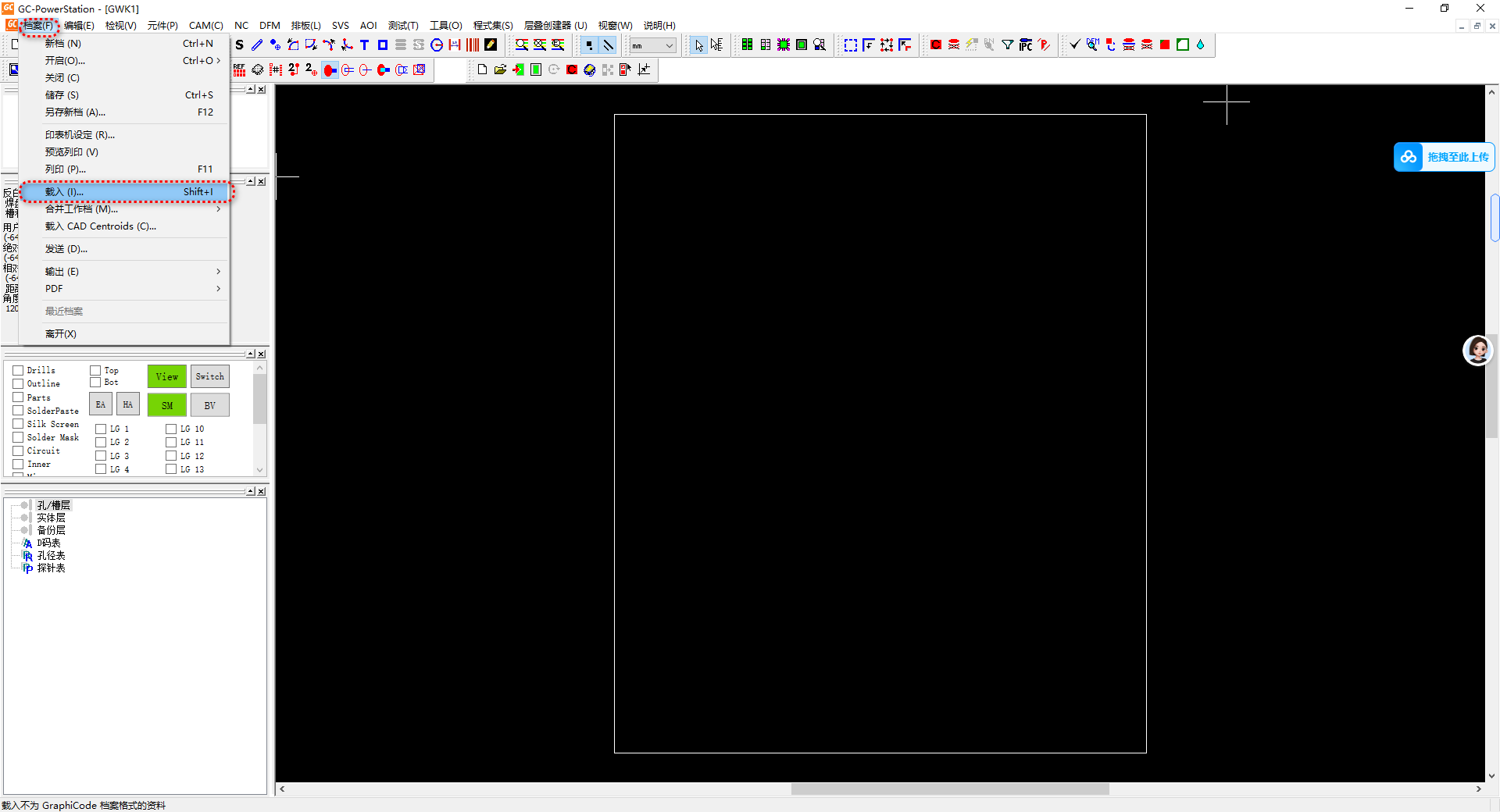
3、文件载入过程中,弹出的所有提示窗口均点击【确定】,完成文件导入
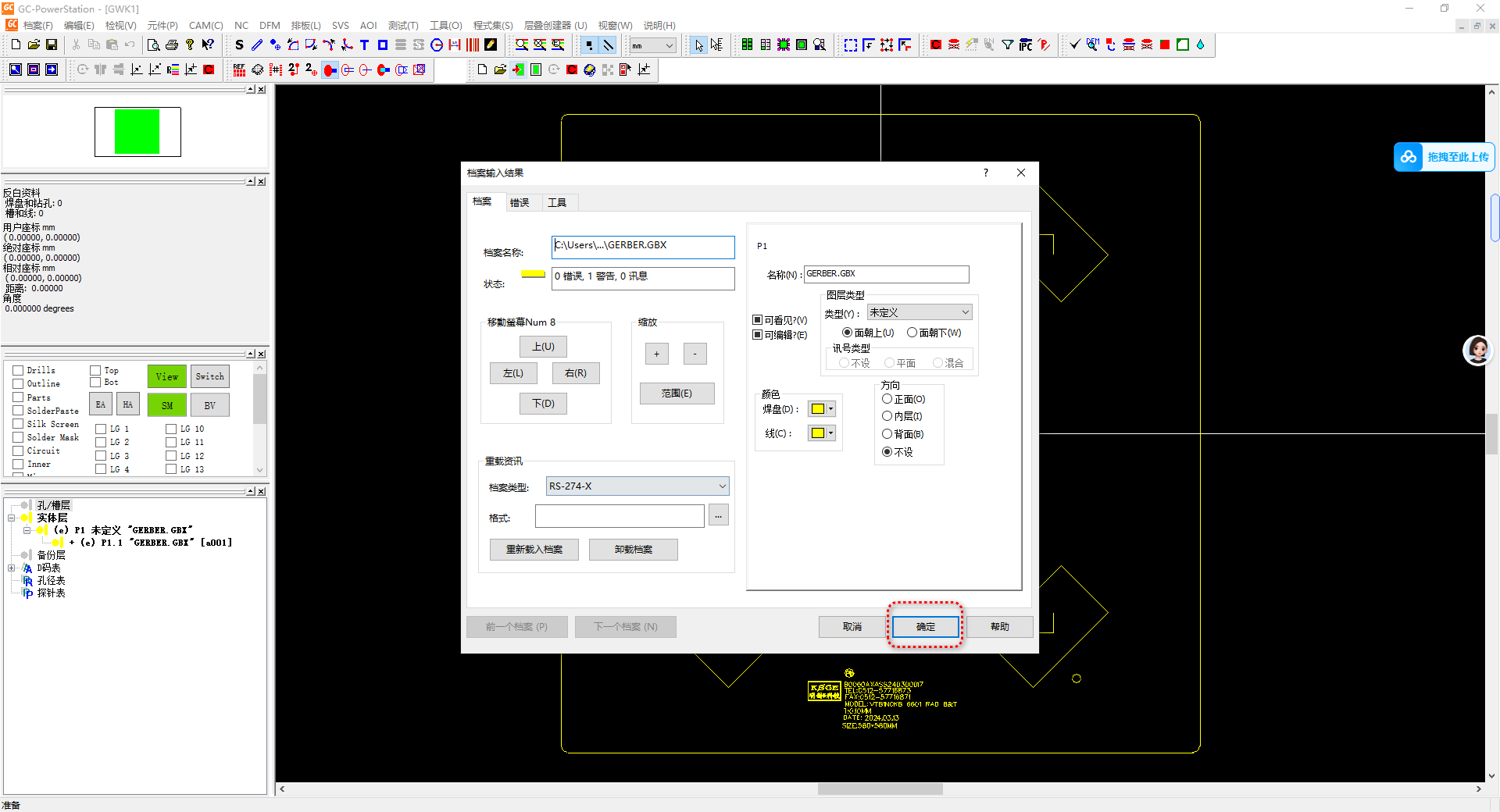
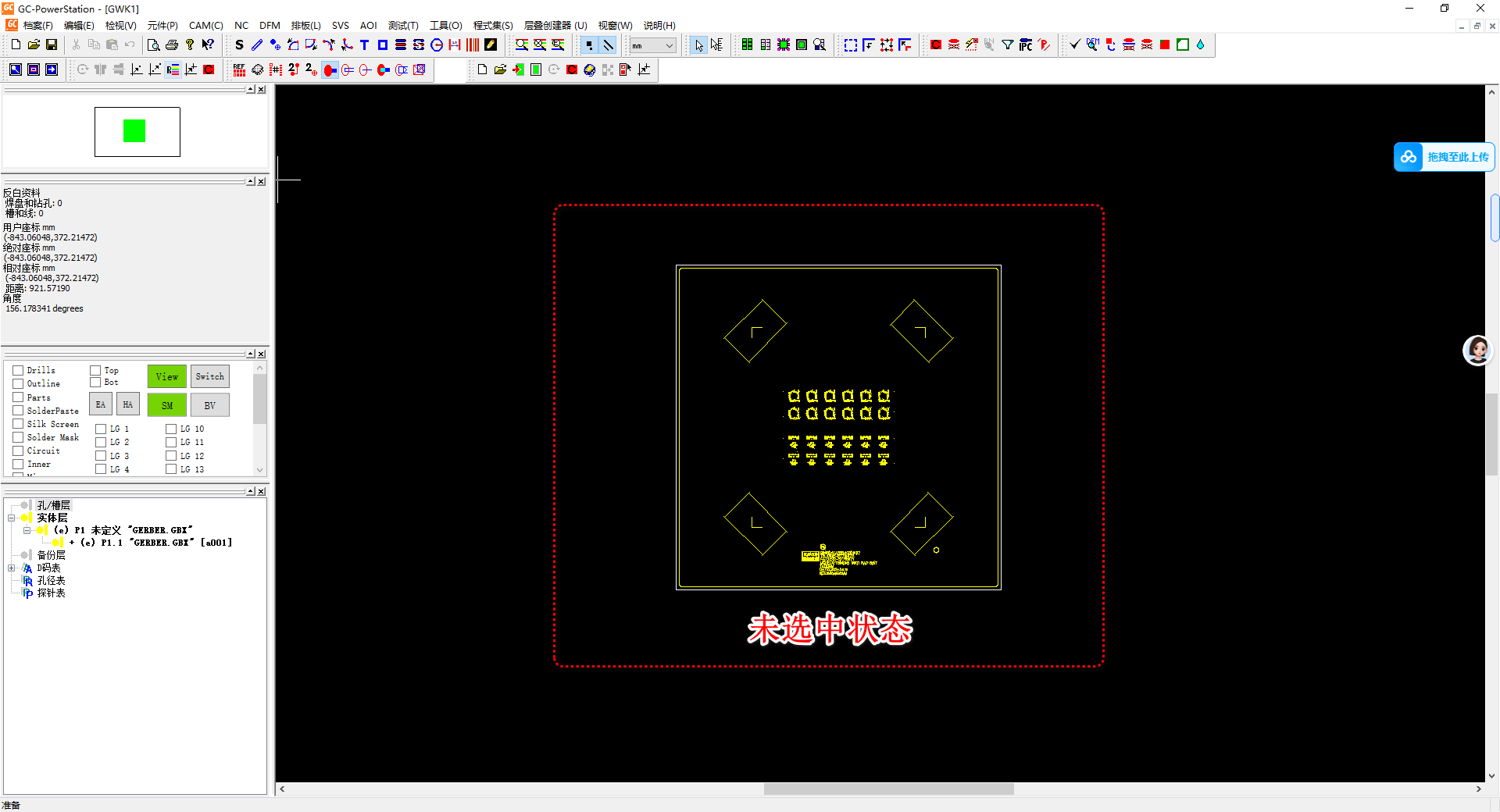
4、按下键盘“ * ”号键盘全选焊盘,鼠标右键; 切换英文输入法,按下数字键盘【*】号一键全选,页面内容全部变白即为选中成功;
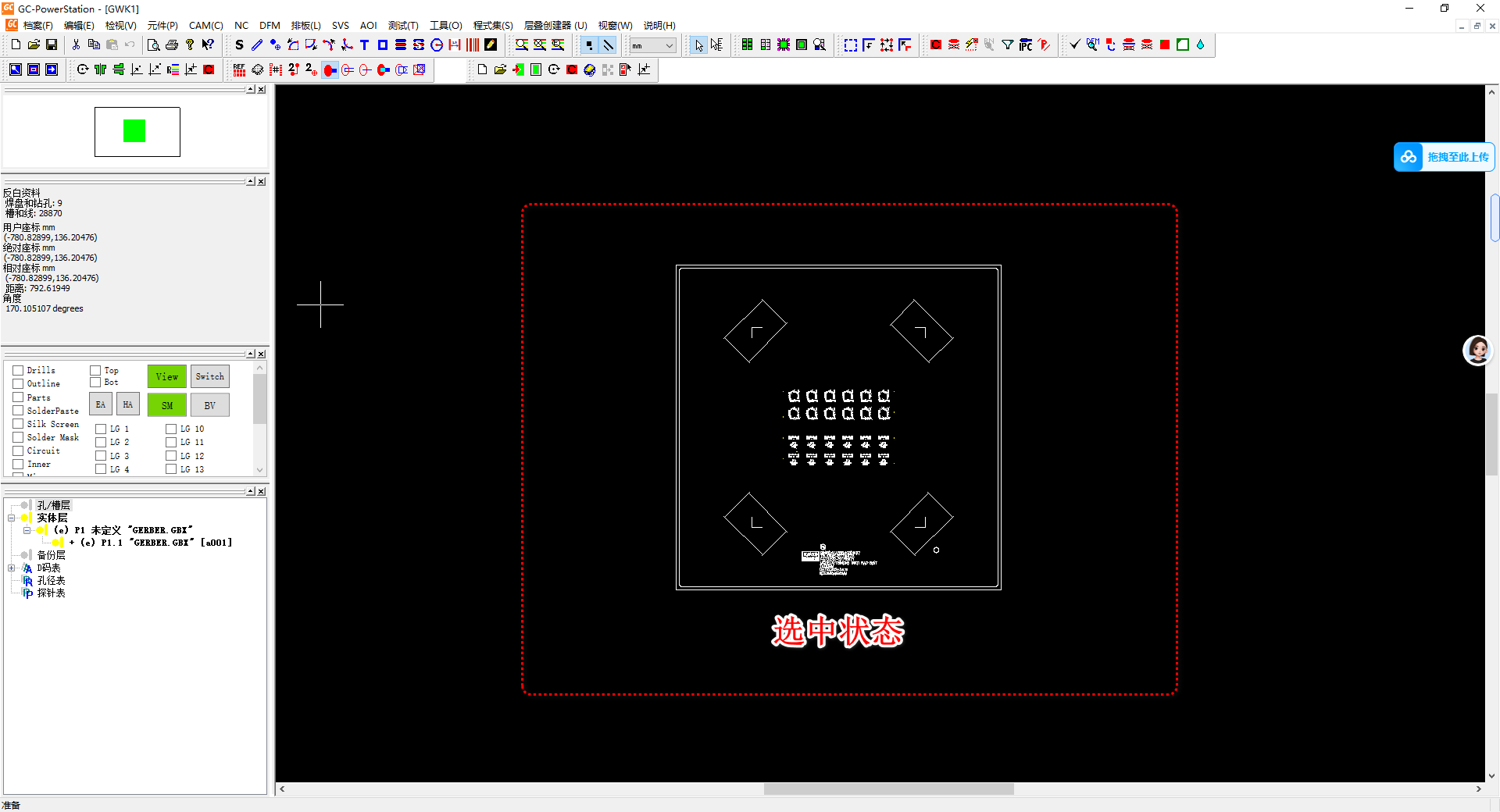
5、选中全部钢网Gerber图层内容,随后鼠标框选需要保留的有效区域,松开鼠标后,在弹出的窗口中选择【取消反白】快捷键字母“N”。注:此处取消反白即为取消多余区域的选中状态,保留所需加工区域。
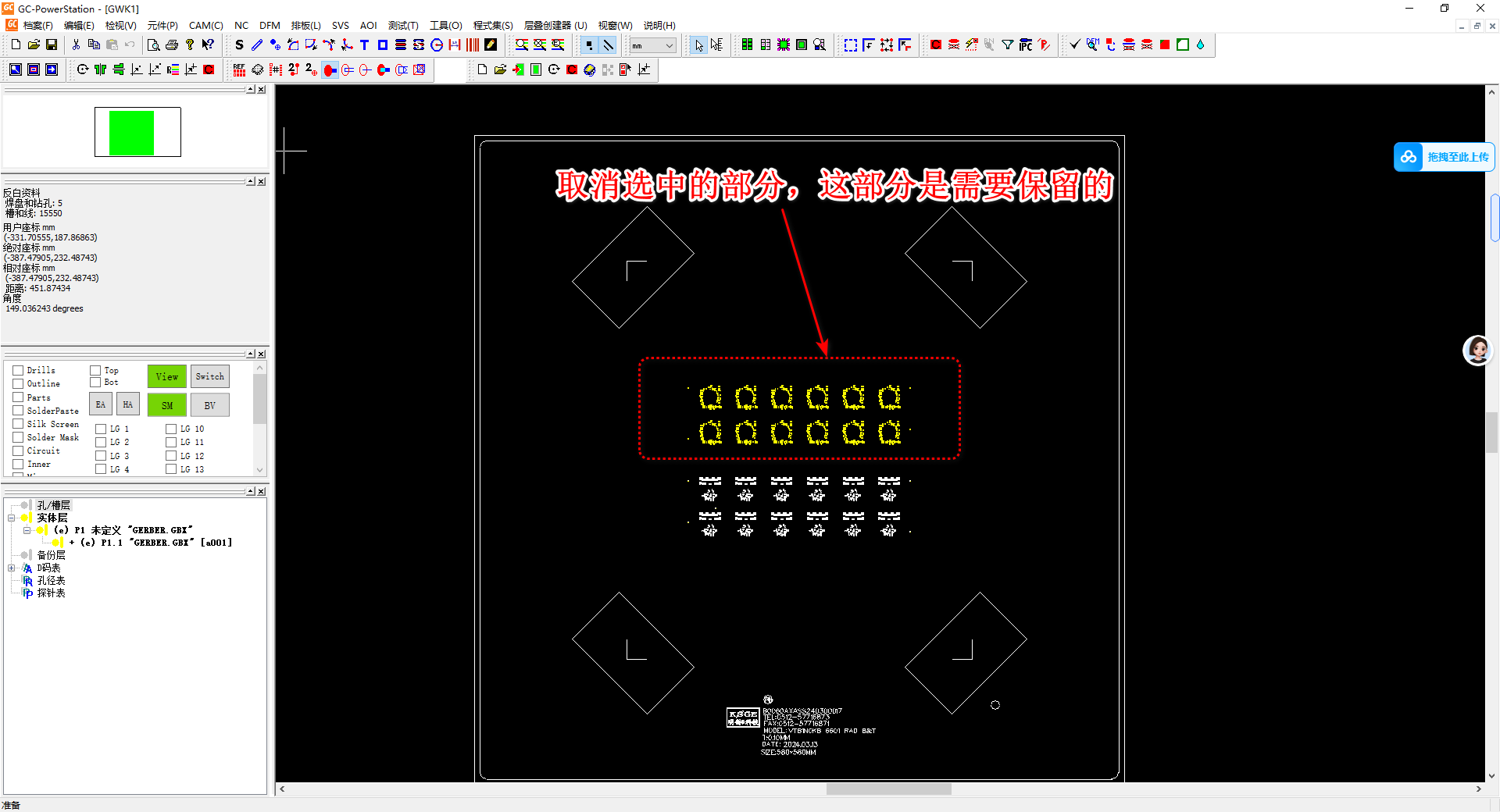
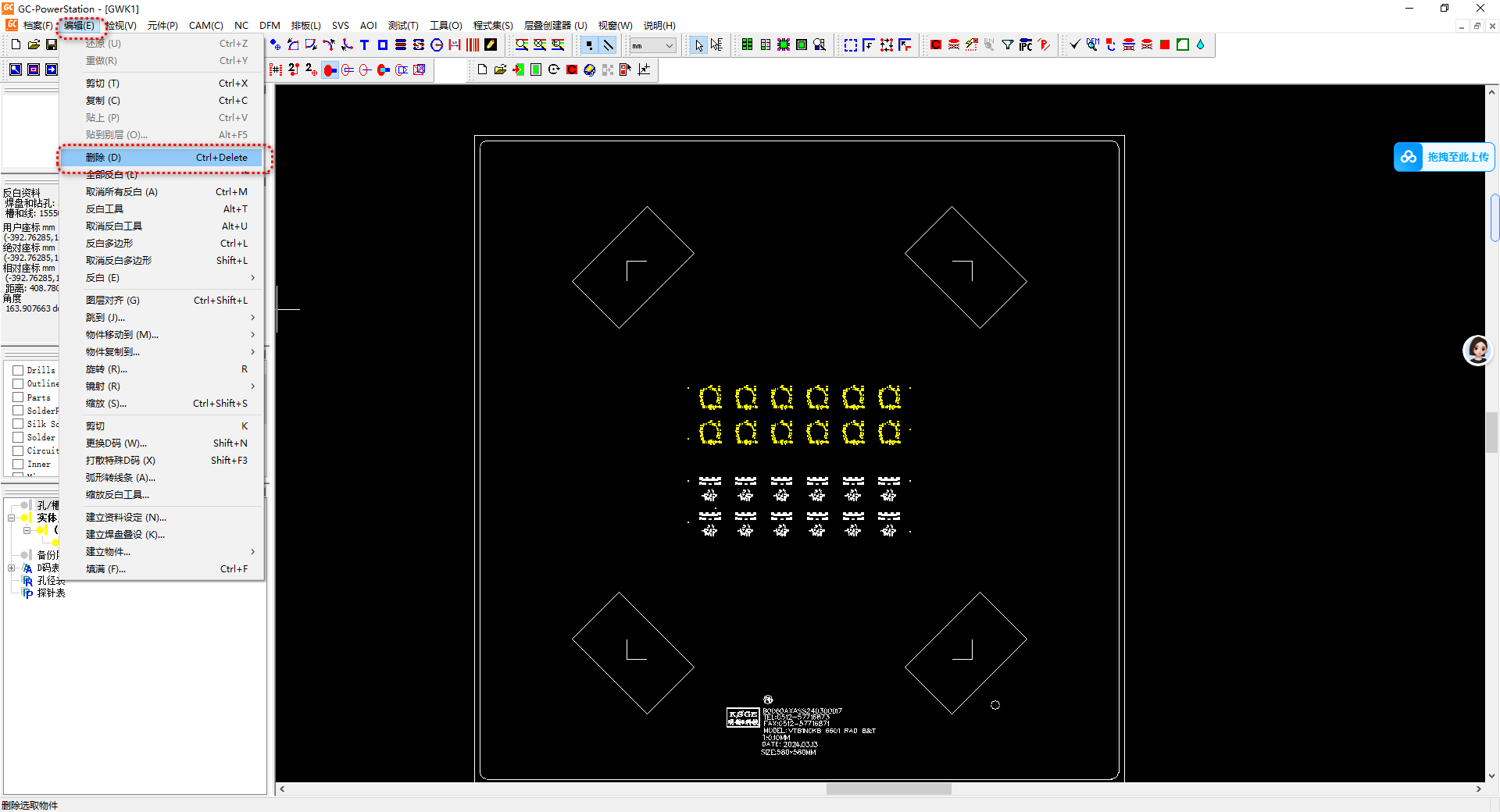
6、区域筛选完成后,点击顶部工具栏【编辑】,选择【删除】,或直接按下快捷键【D】。此时页面只会保留需要导出坐标的钢网开孔区域。小技巧:该步骤主要用于精简画面、剔除无效图层,方便后续观察和精准抓取坐标。
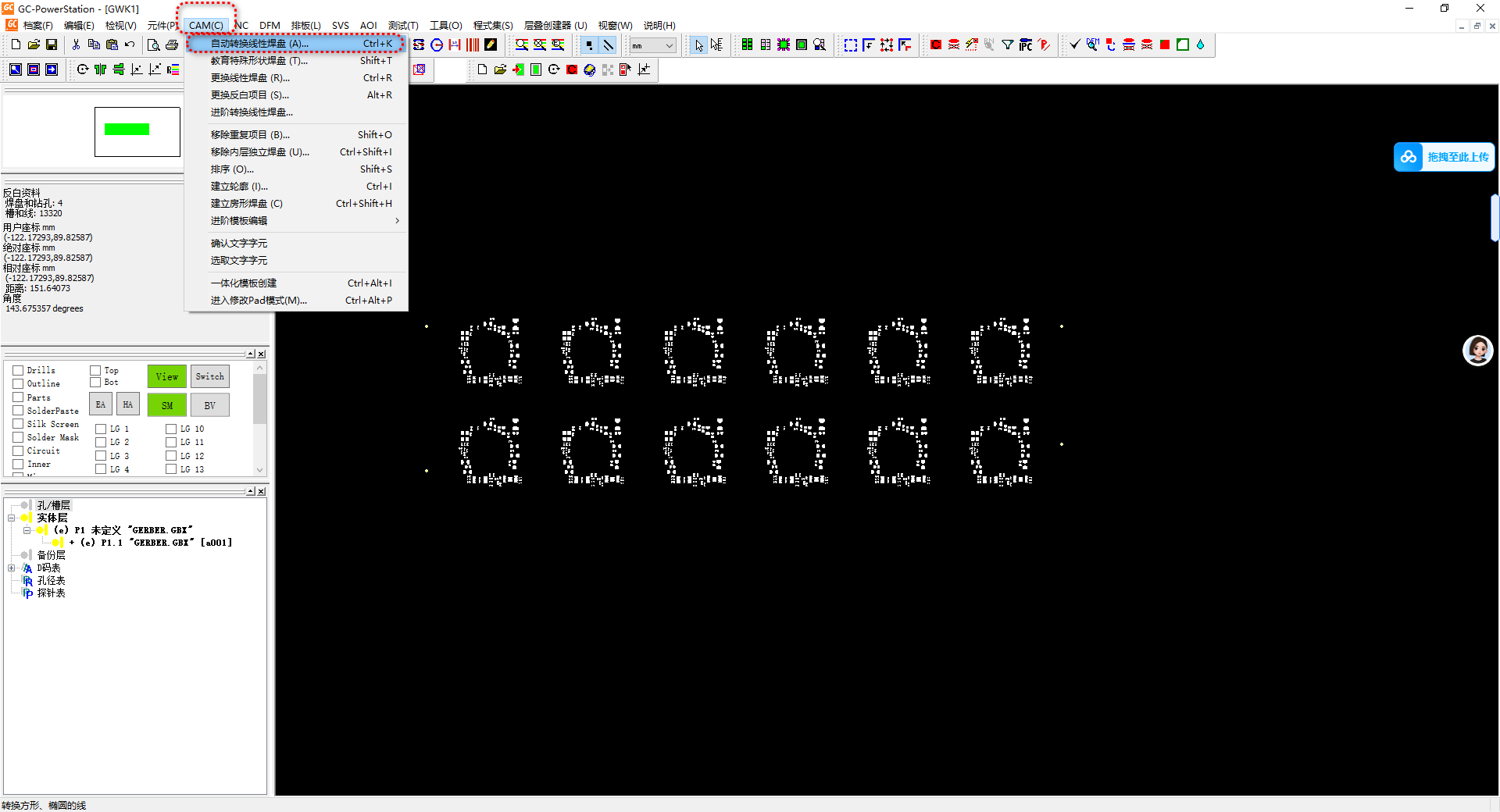
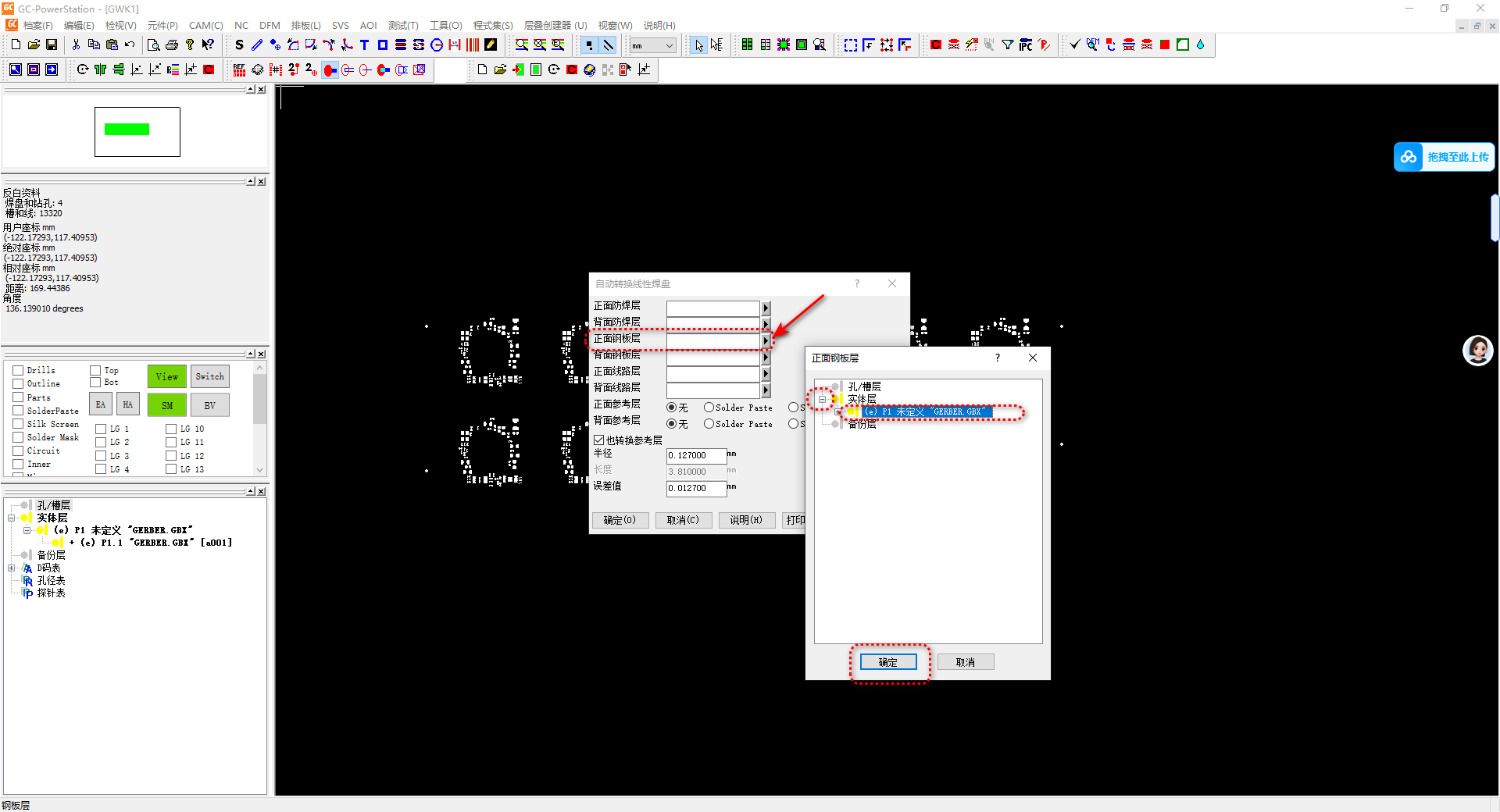
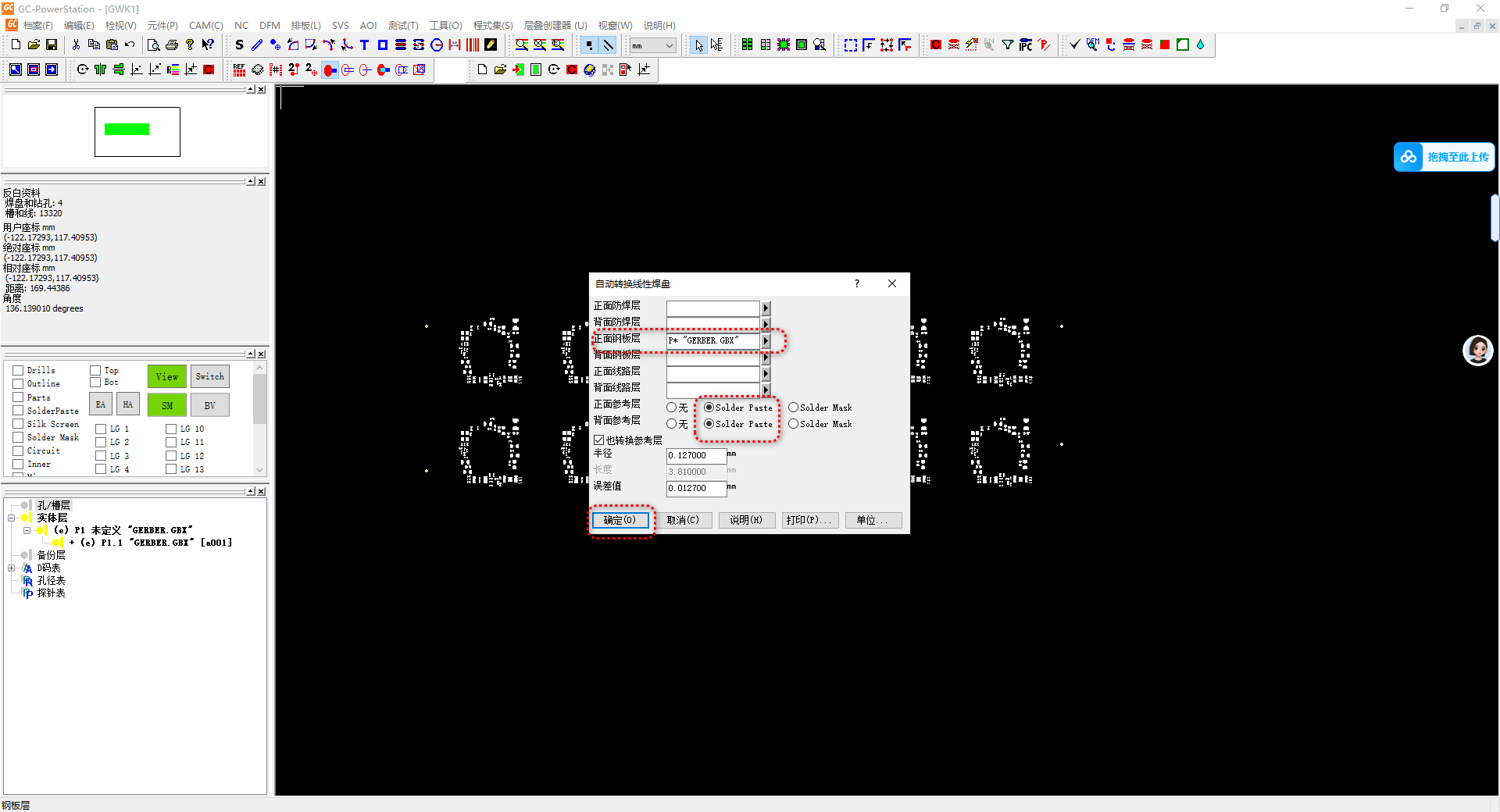
7、框选选中全部钢网开孔(包含光学定位Mark点),点击顶部工具栏【CAM】,选择【自动转换线性焊盘】,点击【正面钢板层】;再点击右侧三角按钮展开图层列表,选中对应的钢网层。正面参考层、背面参考层统一选择【Solder Paste】,最后点击【确定】。核心关键步骤:该操作可将非钢网开孔层转换为标准焊盘格式,是避免坐标导出失败的核心操作。
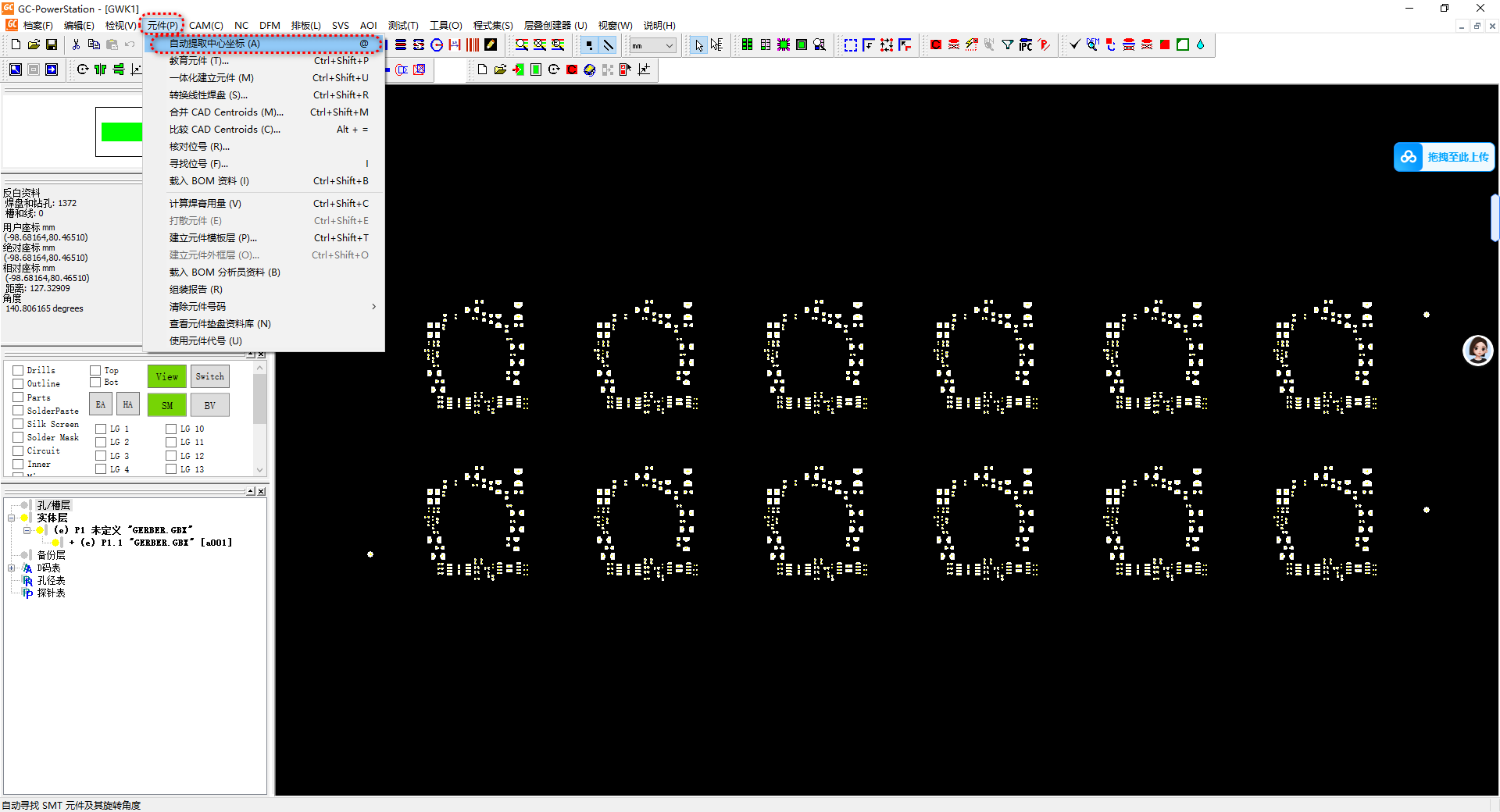
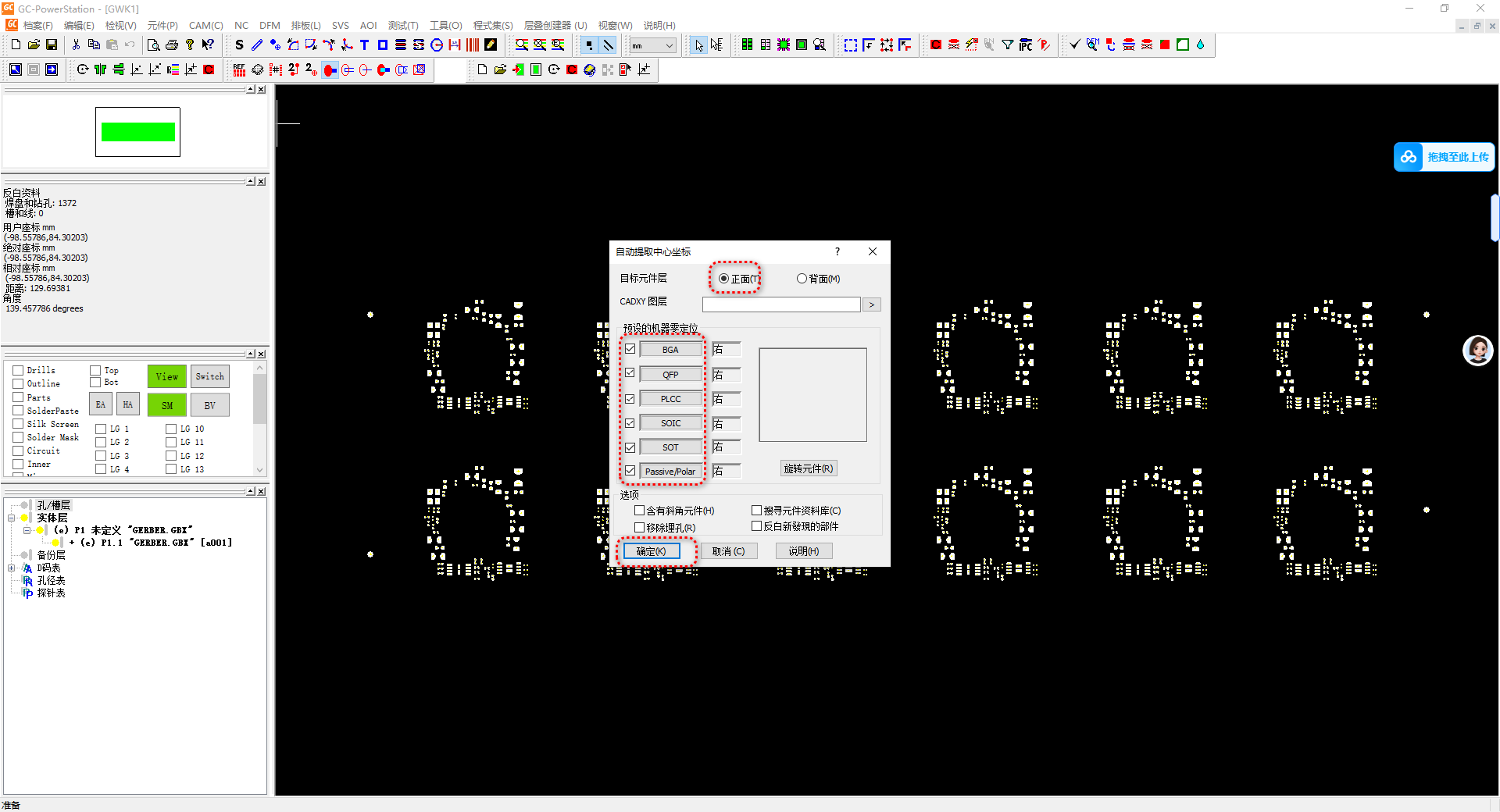
8、再次全选所有钢网开孔及光学Mark点,点击顶部工具栏【元件选项】—【自动提取中心坐标】。在弹出的设置窗口中,目标元件层选择【正面】,CADXY选项默认无需设置;机器零定位的所有选项全部勾选(默认即为勾选状态,若未勾选必须手动补齐),其余参数保持默认,点击【确定】即可完成自动坐标抓取。注意:部分异形、不规则特殊焊盘无法被系统自动识别,需要单独打散焊盘,进行手动精准抓取。
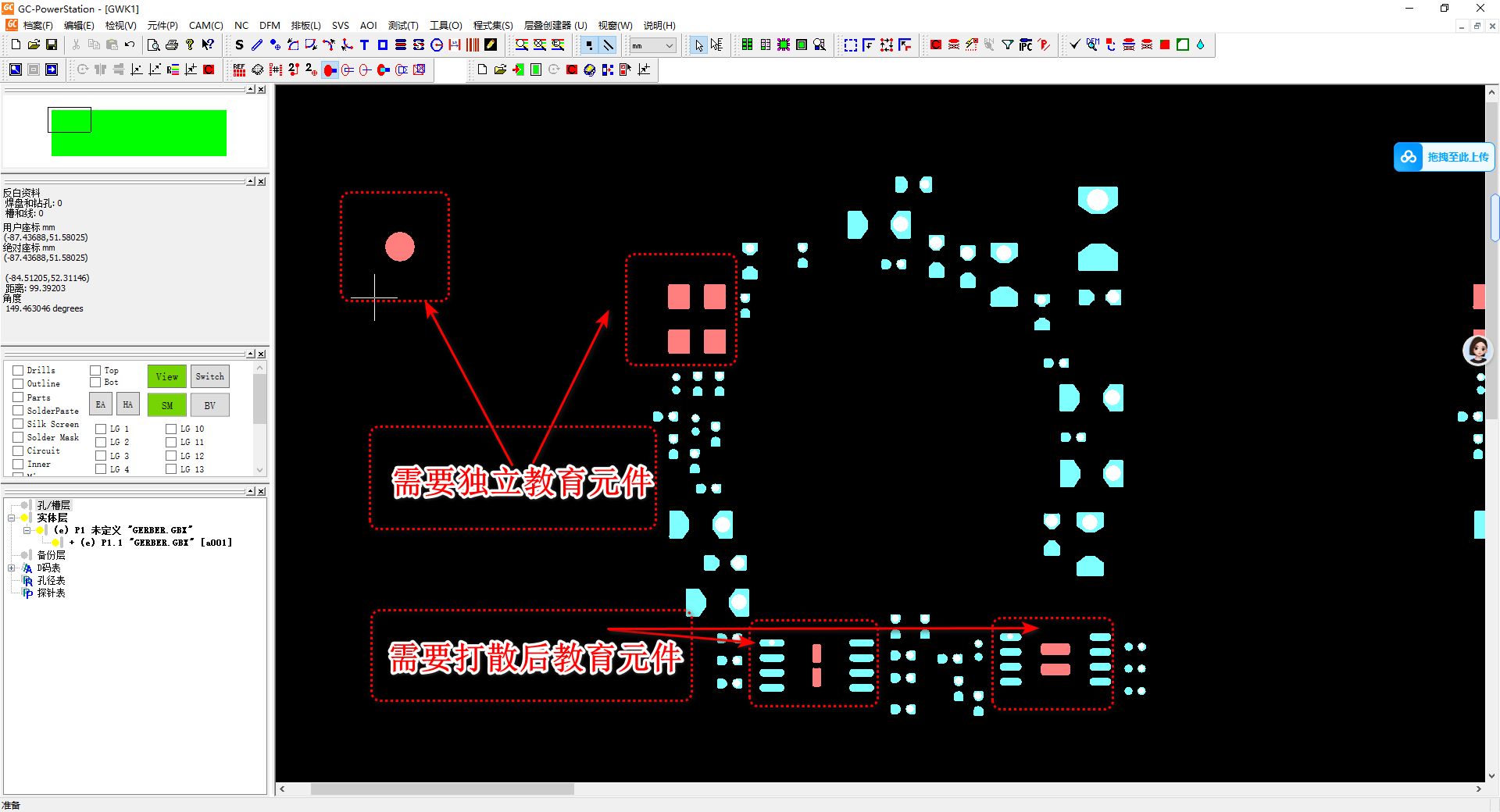
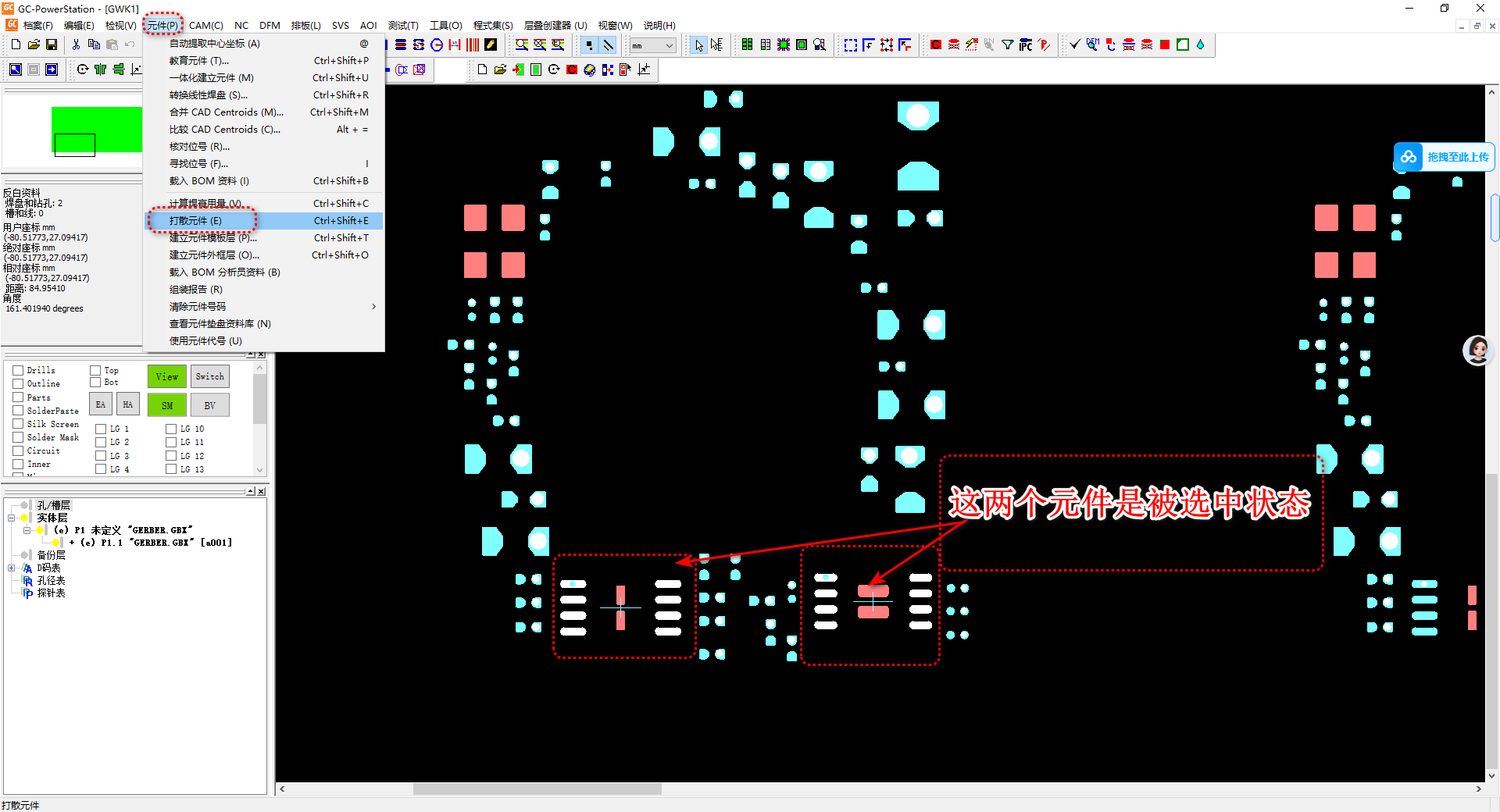
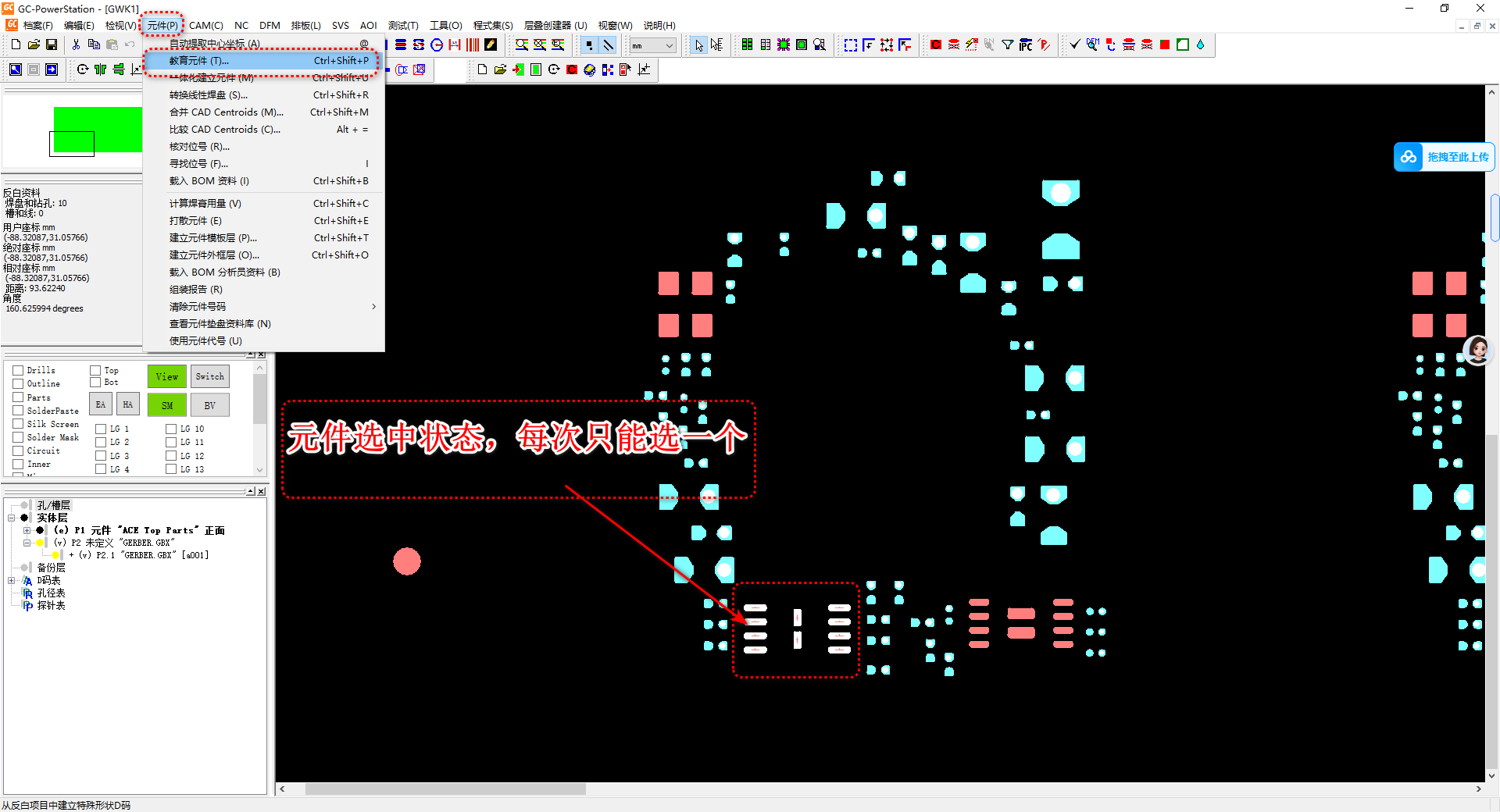
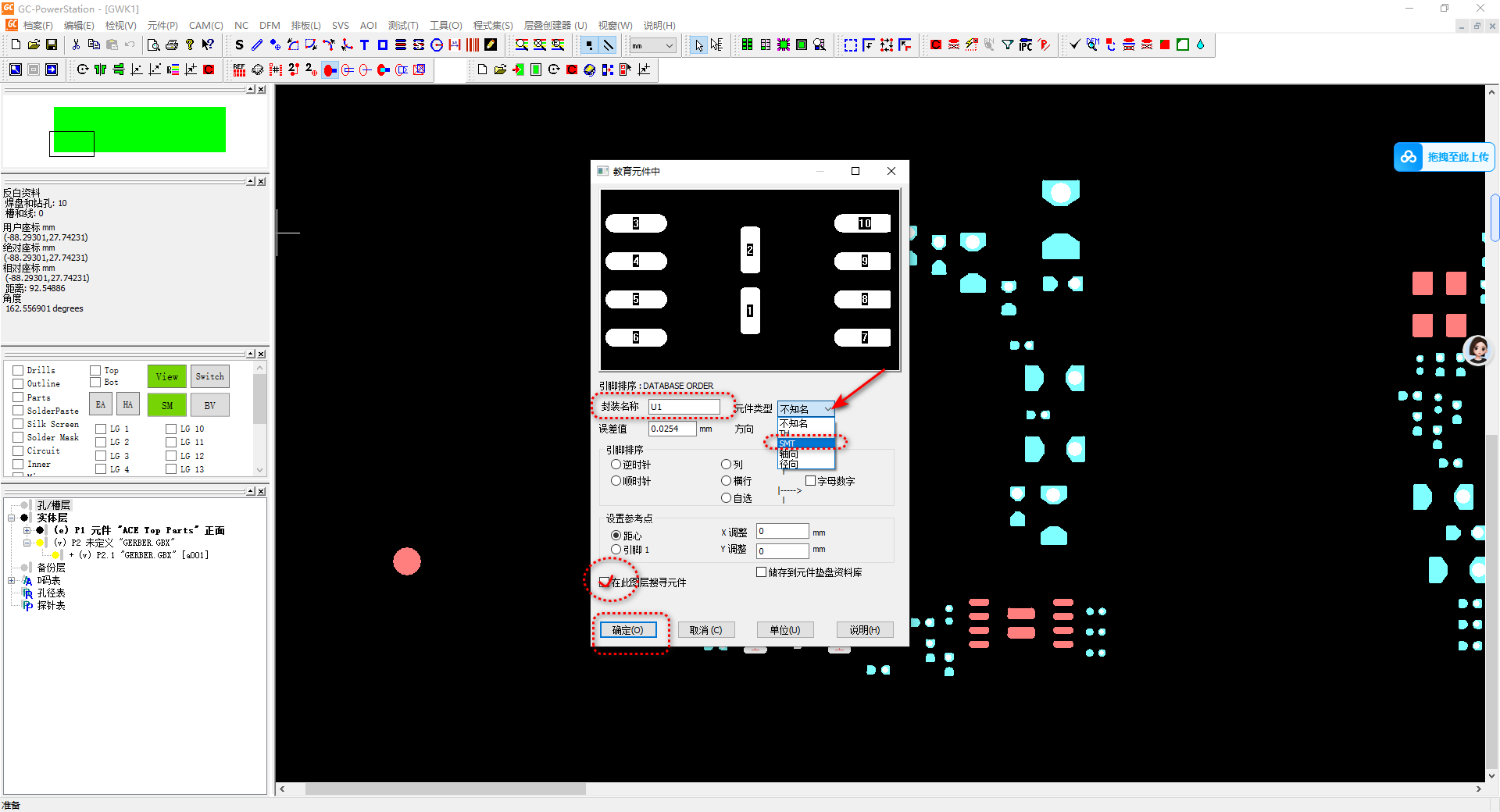
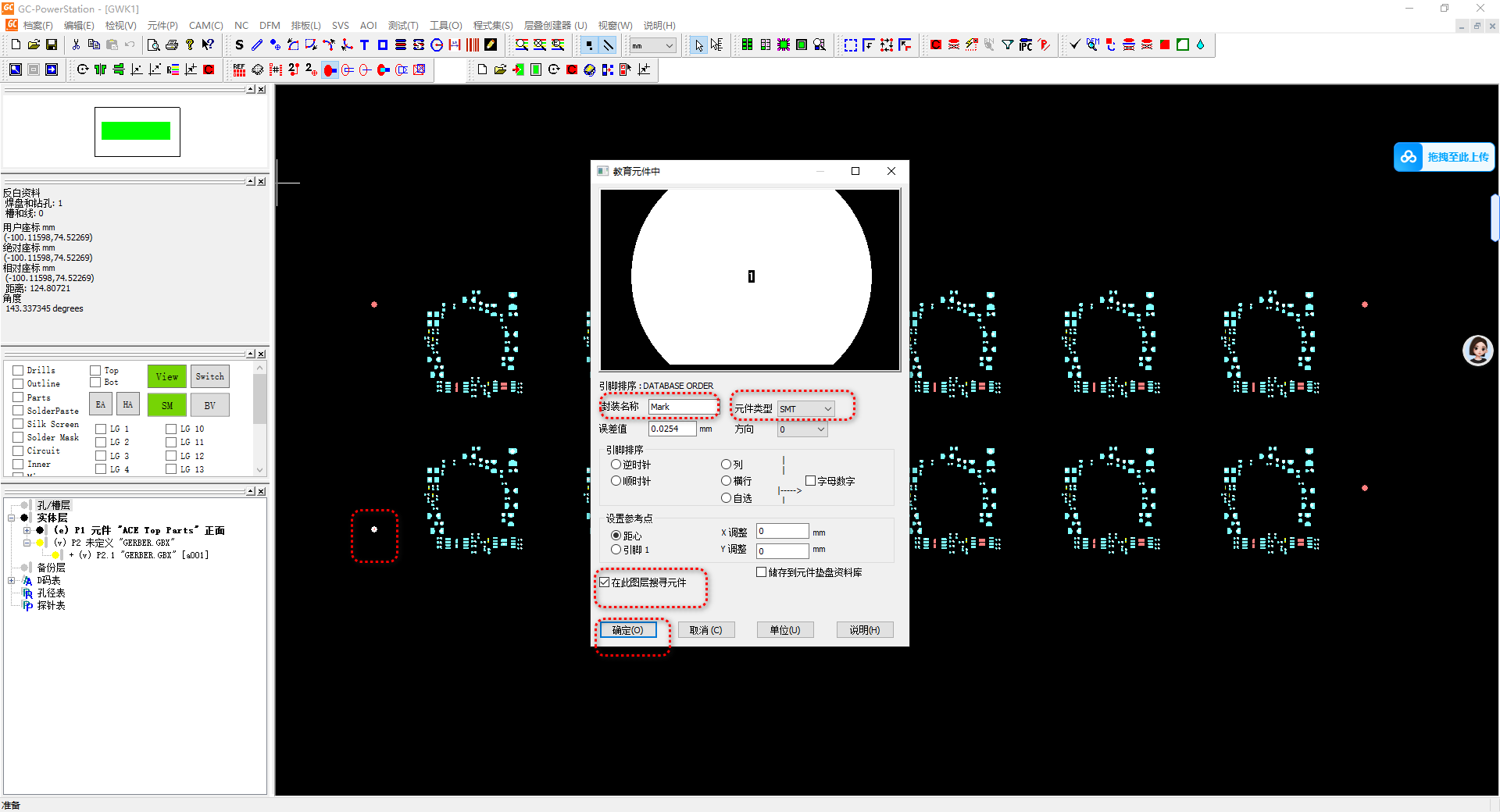
9、不规则焊盘/Mark点手动坐标抓取设置:选中识别错误、坐标异常的焊盘(选中后呈反白状态),点击工具栏【元件选项】—【打散元件】;随后对照SMT贴片图纸,精准选中正确焊盘。选中完成后,再次点击工具栏【元件选项】—【教育元件】,自定义设置易懂的封装名称,元件类型选择【SMT】,勾选【在此图层搜索元件】,设置完成后,系统将自动识别抓取该图层内所有同款封装焊盘坐标。其余未识别元件可按照此方法举一反三,批量校正。
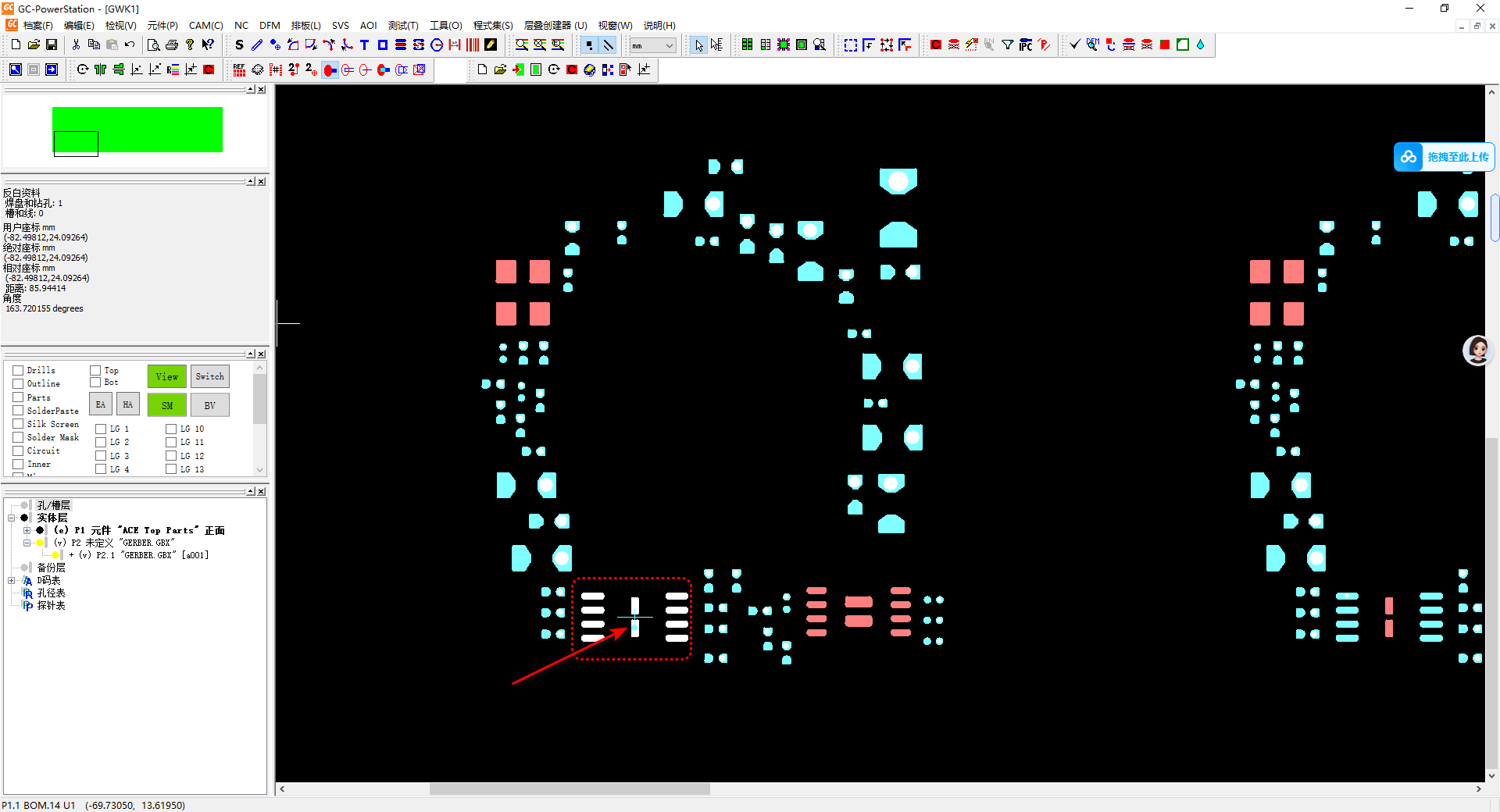
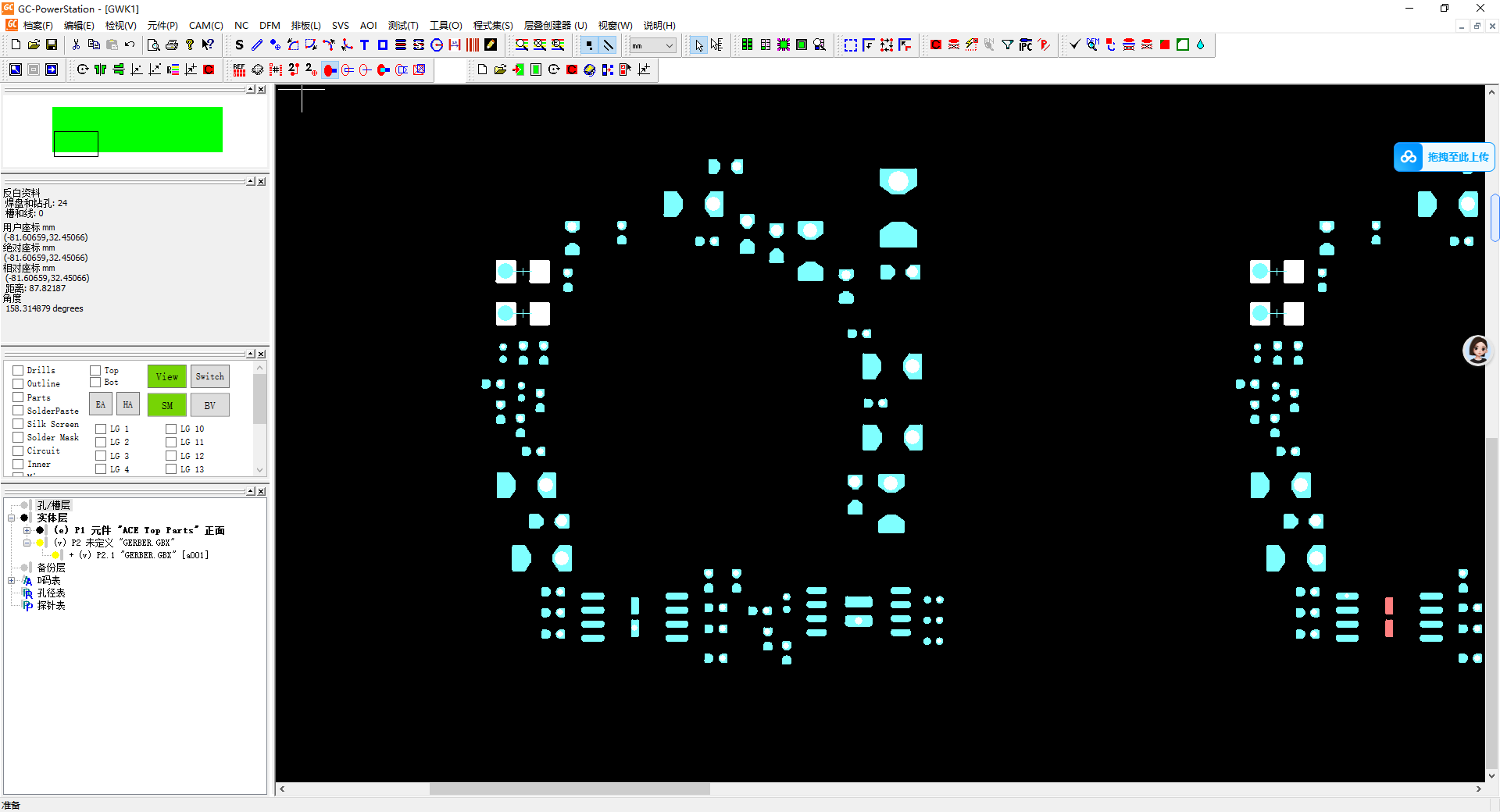
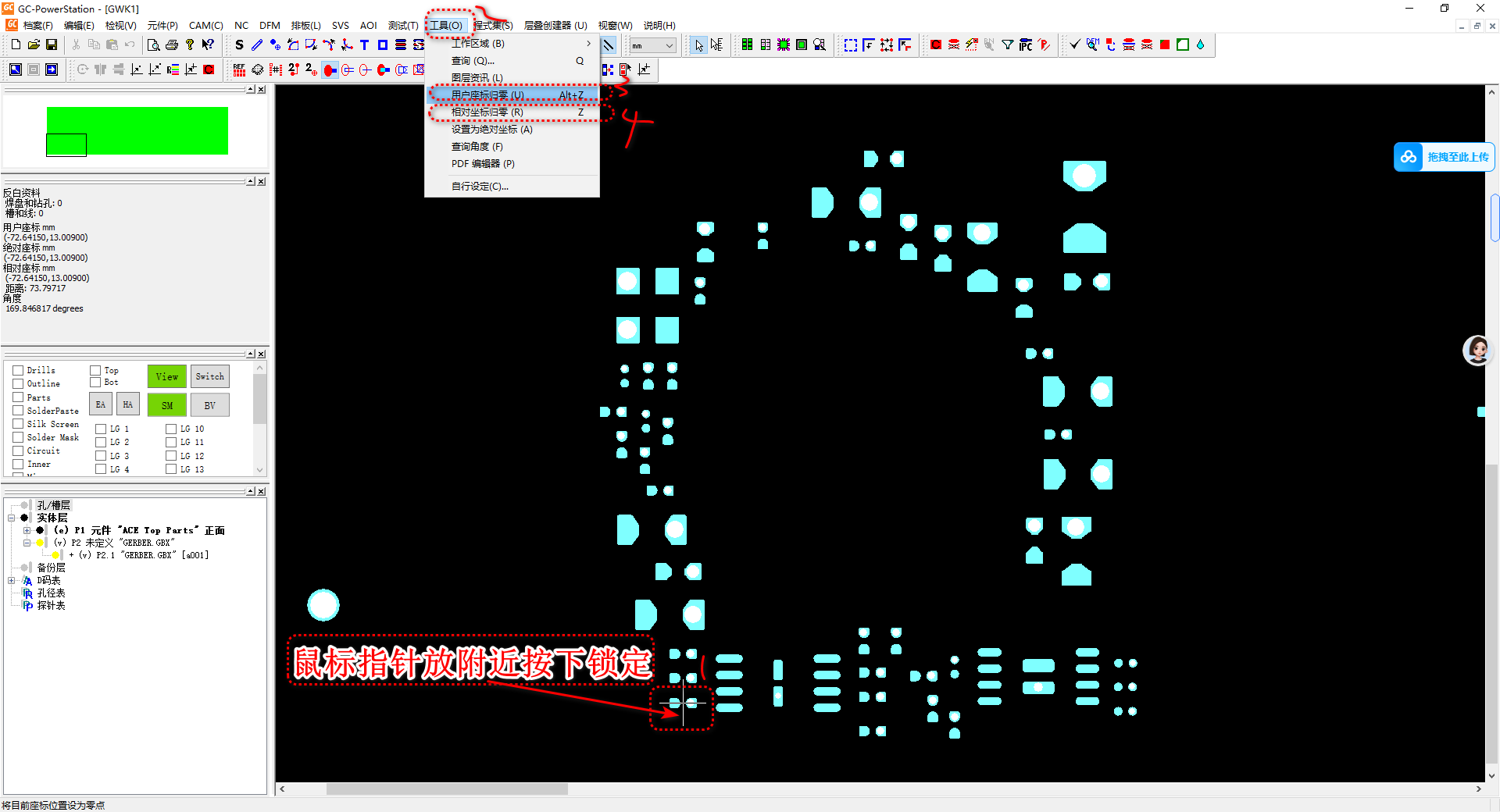
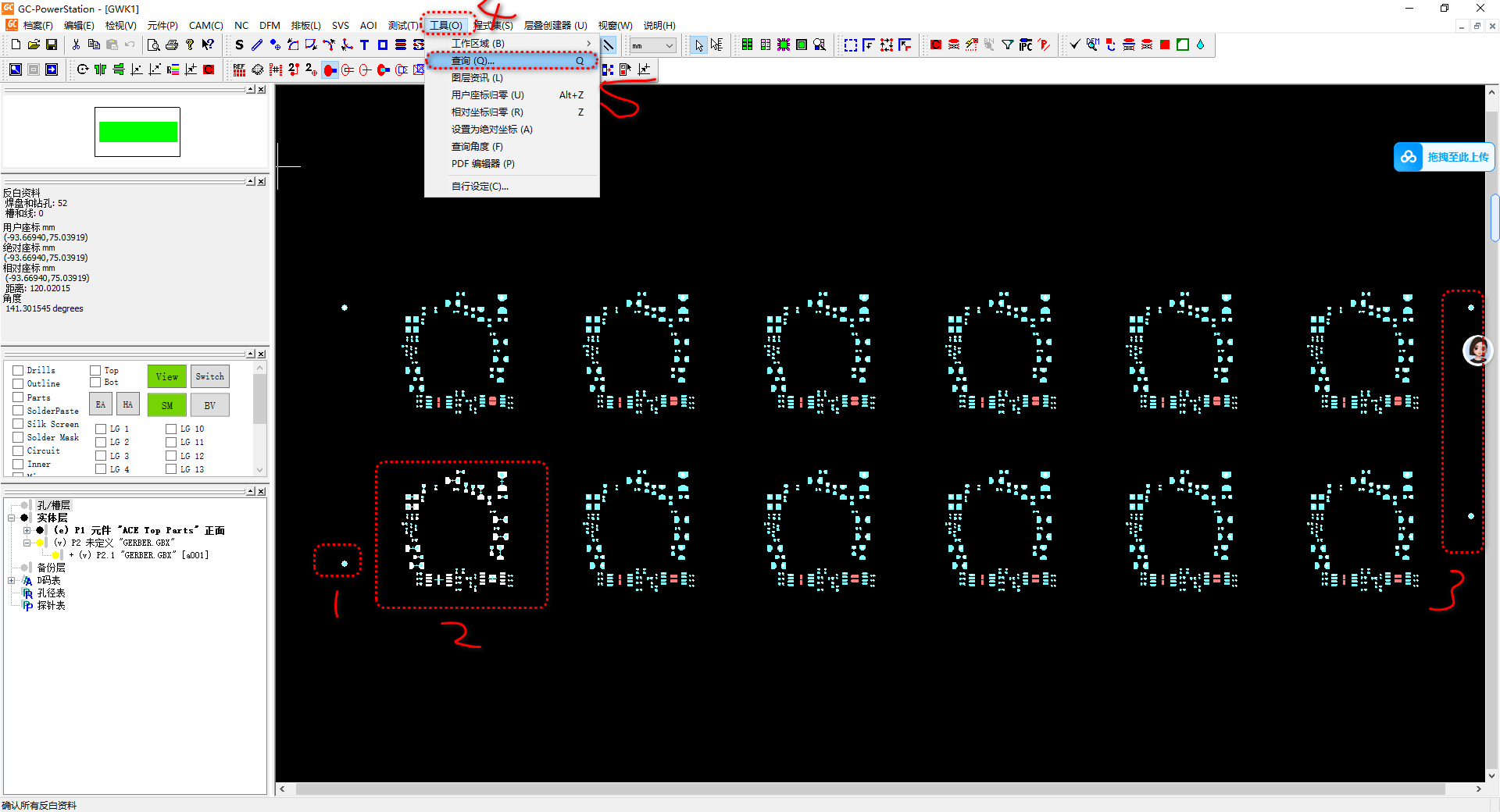
10、坐标原点归零设置:选取右下角第一块板子的元件点位或光学Mark点作为基准原点。将鼠标光标移动至圆点中心或双焊盘中心位置,按下键盘【S】键锁定光标中心;锁定完成后,点击顶部【工具】选项,依次选择【用户坐标归零】和【相对坐标归零】,至此坐标原点设置完成。
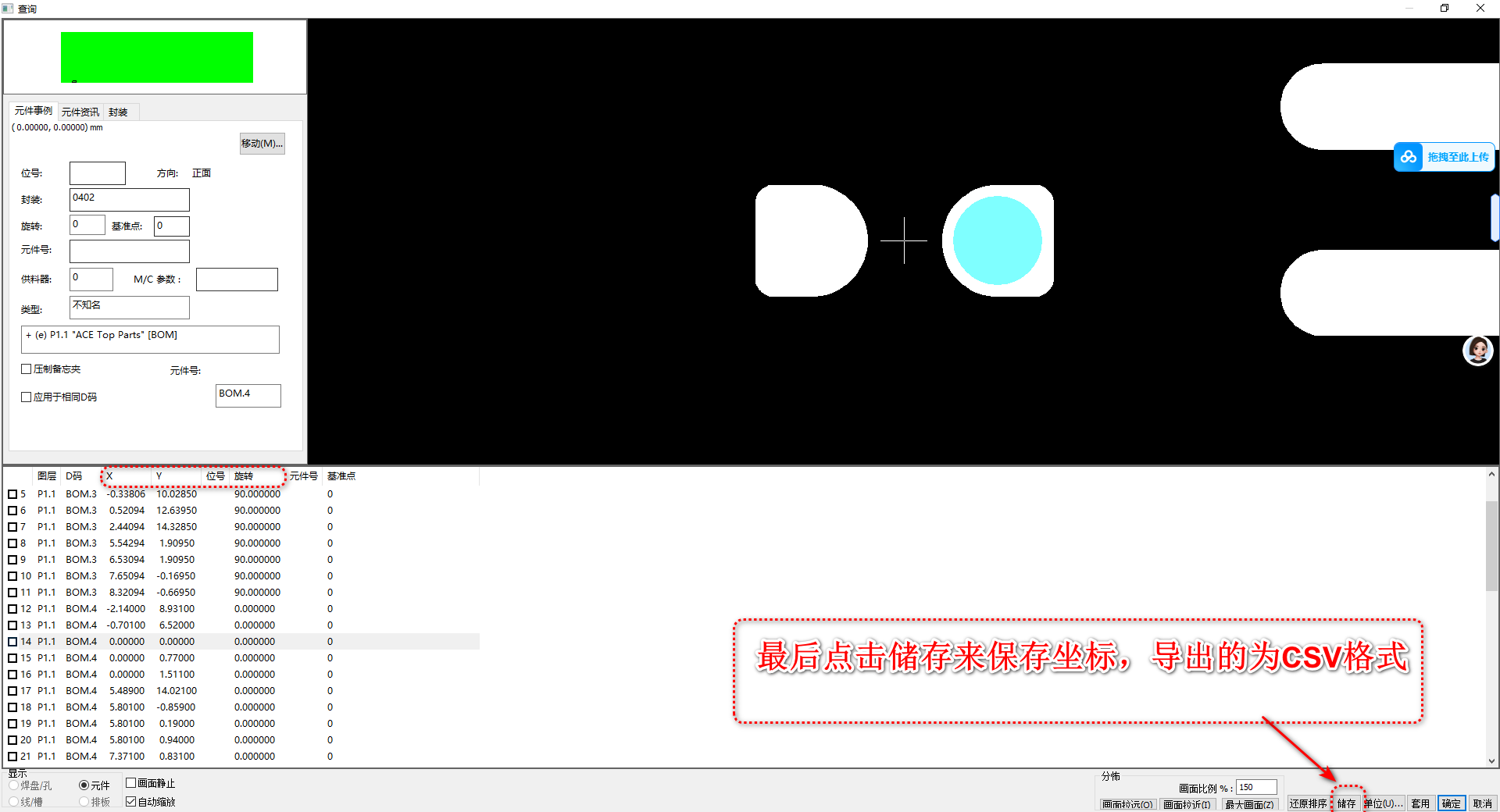
11、最终坐标导出操作:选中需要导出坐标的电路板区域,若需要保留Mark点坐标,务必同步选中Mark点。点击工具栏【工具选项】,选择【查询】,或直接按下快捷键【Q】调出查询界面。若页面无坐标数据,点击左下角【元件】选项切换识别模式,全部元件识别成功后即可显示完整坐标数据。最后点击右下角【储存】,自定义文件名称,点击确定,即可将SMT贴片坐标文件保存至桌面,导出文件为通用CSV格式,可直接用于SMT贴片生产上机。
-
总结
以上就是GC-PowerStatio完整的SMT贴片坐标导出全流程,涵盖文件导入、图层筛选、自动抓坐标、异形焊盘手动校正、原点归零、CSV文件导出全部实操步骤。重点记住线性焊盘转换、全选项勾选定位、手动教育元件校正三大核心要点,即可彻底解决坐标导出失败、点位偏移、焊盘漏识别等问题。
教程全程实操无删减,适合PCB工艺、SMT车间从业者、新手技术员学习使用。大家实操过程中遇到识别报错、坐标异常等问题,欢迎评论区留言提问,一一解答!
© 版权声明
THE END












- 最新
- 最热
只看作者